Шаг 1. Программный сбой: экспресс-решение
Не всегда отсутствие картинки означает, что экран окончательно вышел из строя. Иногда операционная система графически зависает, блокируя вывод изображения.
Принудительная жесткая перезагрузка (Hard Reset)
При зависании графической оболочки обычное нажатие на кнопку питания не дает результата. На помощь приходит принудительная перезагрузка, которая перезапускает питание процессора и контроллера дисплея:
- На смартфонах Android необходимо одновременно зажать кнопку уменьшения громкости и клавишу питания на 10-15 секунд.
- На устройствах iPhone требуется быстро нажать сначала кнопку увеличения громкости, затем уменьшения, после чего зажать боковую клавишу блокировки до появления логотипа.
Если проблема заключалась в системном сбое, гаджет перезапустится и картинка вернется в норму. Комбинация клавиш может быть другой в зависимости от устройства.
Что делать, если зависла графическая оболочка OS
Иногда системные ошибки возникают из-за конфликта обновлений или переполнения оперативной памяти. В этом случае реакция на касания исчезает, а процессор перестает отправлять сигналы на графический чип.
Если жесткая перезагрузка помогла, принудительно очищается память от неиспользуемых приложений. В ситуации, когда сбои повторяются регулярно, потребуется перепрошивка или сброс к заводским настройкам.
Шаг 2. Аппаратные причины: анализ поломки
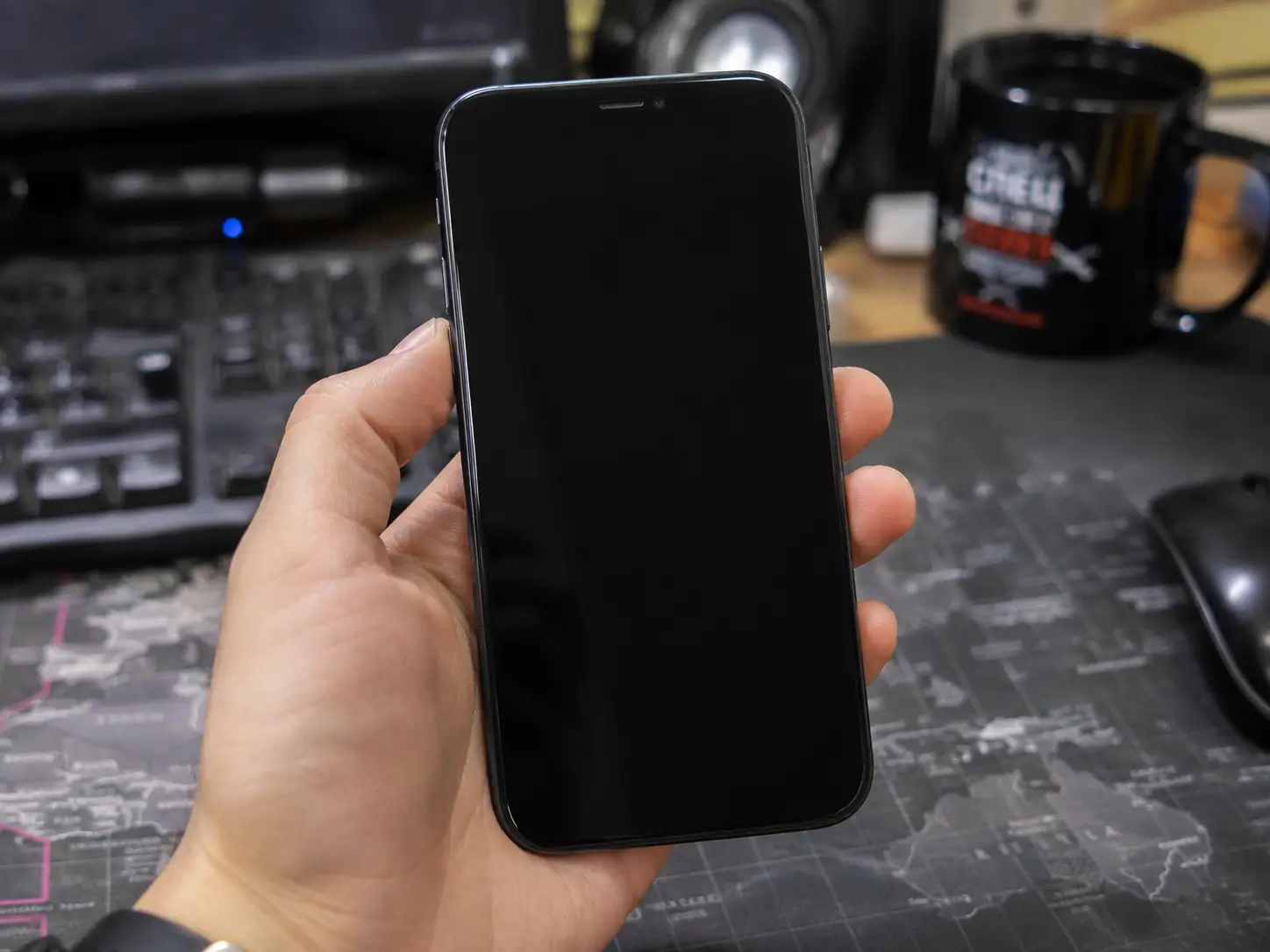
Если перезагрузка не принесла результата, а черный экран и вибрация на телефоне сохраняются, проблема кроется в повреждении комплектующих.
Повреждение OLED или IPS-матрицы после падения
Дисплеи отличаются высокой чувствительностью к ударам и сжатию. Основными признаками повреждения матрицы являются:
- появление глубоких трещин на внутреннем стекле под внешним целым тачскрином;
- полное отсутствие картинки при сохранении звука;
- выгорание или разрыв органических светодиодов, когда разрушается OLED матрица;
- пропадание картинки, если поврежден IPS-экран.
В таких ситуациях восстановить старую деталь невозможно – требуется полноценная замена дисплейного модуля.
Отсоединение или повреждение шлейфа дисплея
При сильном падении или вибрации коннектор экрана может частично выскочить из разъема на материнской плате. Возможен перегиб или надрыв гибкого шлейфа.
Если произошел отвал шлейфа дисплея, мастеру достаточно разобрать корпус, проверить целостность дорожек и зафиксировать коннектор на месте. При механическом повреждении проводников деталь меняется полностью.
Сгоревший драйвер или дроссель подсветки
На смартфонах с жидкокристаллическими панелями за изображение и свет отвечают разные узлы. Если сгорел драйвер подсветки, картинка продолжает формироваться, но увидеть ее без внешнего источника невозможно. Как проверить:
- посветить фонариком на экран под острым углом при включенном смартфоне;
- если на матрице просматриваются слабые силуэты иконок или часов, то она матрица цела, но отсутствует подсветка.
Поломка устраняется путем пайки компонентов на системной плате.
Попадание влаги и короткое замыкание
Проникновение воды внутрь корпуса запускает процессы коррозии. Влага часто вызывает короткое замыкание в цепи питания экрана или разрушает контакты коннектора.
После попадания жидкости нельзя пытаться заряжать смартфон. В сервисе мастер проводит ультразвуковую чистку платы, зачищает окислы и восстанавливает отгоревшие дорожки.
Как определить, что менять: матрицу в сборе или ремонтировать плату
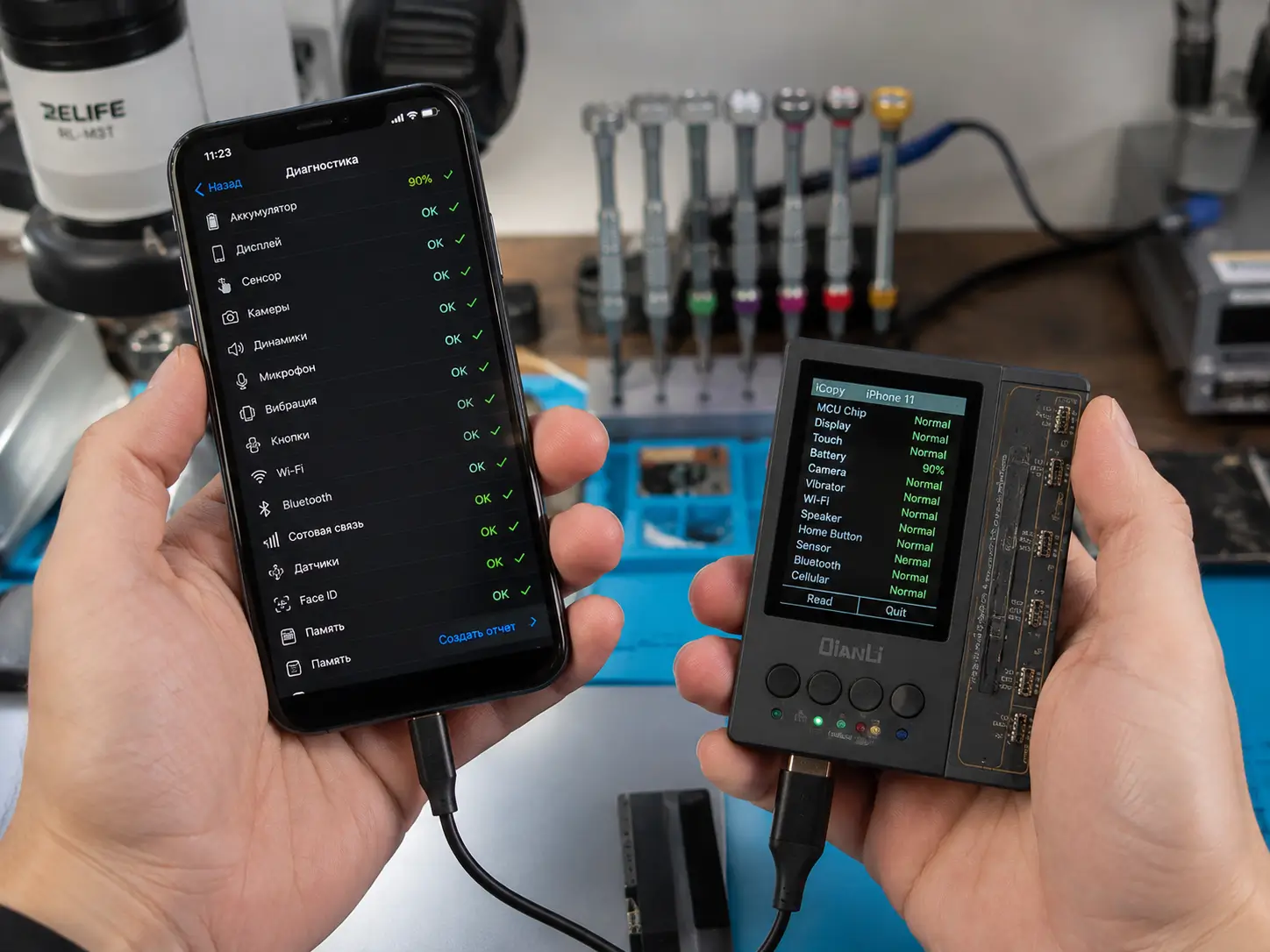
При поиске причины, почему погас экран на телефоне, мастер ориентируется на характерные признаки неисправности:
Заключение
Когда черный экран, но телефон работает, требуется профессиональная диагностика. Попытки самостоятельно подклеить шлейф или сэкономить на деталях могут либо полностью вывести смартфон из строя, либо существенно повысить стоимость ремонта.
Чтобы восстановленный смартфон работал безупречно, выбирайте оригинальные запчасти или качественные модули класса Service Pack. Надежные комплектующие гарантируют точную цветопередачу, правильный отклик сенсора и долговечность устройства.