Почему зависает ноутбук
Признаками зависания являются:
- нет ответа при вводе: курсор мыши не двигается, не реагирует клавиатура;
- замирание картинки на экране;
- появление звуковых артефактов (прерывание, замедление, треск);
- долгий отклик: открытие программ или переключение между ними занимает не несколько секунд, а пару минут;
- высокий шум вентиляторов, нагрев корпуса в области клавиатуры;
- невозможность завершить процесс через диспетчер задач.
На причину может указывать срок зависания. Так, если проблема длится несколько секунд, ее могут вызывать:
- пиковые нагрузки: запуск «тяжелых» приложений (игры, инструменты для обработки фото или видео), одновременное открытие нескольких ресурсоемких программ или большого количество вкладок в браузере, фоновые обновления;
- перегруженный, медленный жесткий диск (HDD);
- перегрев, вызванный высокой температурой в помещении, забитой пылью системой охлаждения, плохим контактом кулера;
- программные ошибки, конфликты: несовместимость, поврежденные драйверы, вредоносное ПО, вирусы;
- недостаток оперативной памяти (ОЗУ).
Причиной полного зависания, требующего перезагрузки, становятся постоянный перегрев и сбой драйверов, цикличного – аппаратные нарушения. Так, при перегреве устройство будет тормозить несколько секунд: система попытается стабилизировать температуру за счет снижения производительности или временной приостановки некритичных процессов. Если не провести замену термопасты и не выполнить очистку от пыли, то температура будет расти, а зависания станут цикличными (повторяющимися).
Что делать, если завис ноутбук: экспресс-меры
✔ Принудительный перезапуск
Самое простое решение, которое нужно предпринять при первом зависании. Достаточно удерживать кнопку включения до 20 секунд, после выключения – вновь запустить систему через несколько минут.
✔ Диспетчер задач
Позволяет «разморозить» систему, а также сбросить лишние и энергоемкие процессы. Запуск выполняется путем одновременного нажатия на клавиши Ctrl + Alt + Delete. В открывшемся окне появятся текущие процессы, можно сразу закрыть зависшее приложение и увидеть производительность. Нередко открытие «Диспетчера» сразу прерывает зависание, если это не произошло – придется принудительно снимать задачи. В случаях, когда «Диспетчер» не открывается, нужно произвести перезапуск ноута.
Завис ноутбук: поиск причины и устранение проблемы
Виной всему вирусы

Вирусы нередко работают скрытно, потребляя значительные ресурсы техники. Помимо этого, некоторый вредоносный софт целенаправленно повреждает системные файлы и драйверы, провоцируя нестабильное функционирование. Шпионские программы, трояны передают данные в сеть, что провоцирует дополнительную нагрузку.
Предупредить проблему помогает:
- установка качественного антивируса и регулярное сканирование;
- загрузка программ из надежных источников;
- отказ от посещения и скачивания контента с сомнительных сайтов.
Если зависание уже есть – стоит провести полную антивирусную проверку, ведь высока вероятность, что его провоцируют именно вирусы.
Слабое «железо» ноутбука
Слабое или устаревшее железо – одна из распространенных причин зависания ноута. Особо актуально для пользователей, пытающихся запускать на устройстве программы, на которые оно не рассчитано.
Решить проблему самостоятельно можно несколькими способами:
- удаление ресурсоемких программ, которые устройство не тянет;
- отключение визуальных эффектов операционной системы (анимация, тени, прочие) для повышения производительности;
- использование «легких» аналогов софта, например, онлайн-версий или менее требовательных программ;
- поддержка чистоты системы, включающая удаление ненужных программ и временных файлов, старых обновлений, чистку кэша;
- дефрагментация жесткого диска (HDD) для упорядочивания данных.
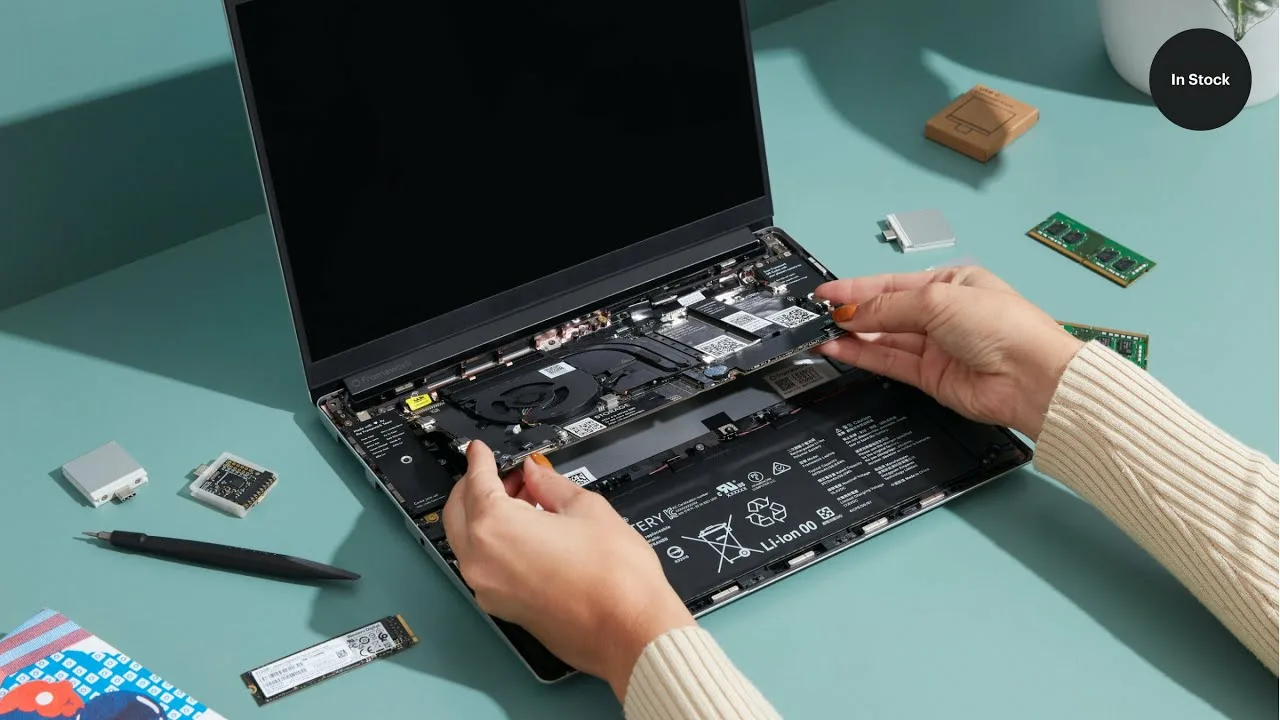
Если ничего не помогает, стоит задуматься об апгрейде – улучшении ноутбука за счет замены комплектующих для повышения объема ресурсов. Сюда входят установка SSD, расширение ОЗУ, новый процессор.
Недостаток места на системном диске
Еще одна распространенная причина зависания: места мало – система начинает работать медленно. Процесс может сопровождаться сообщениями о недостатке памяти, ошибками при обновлении программ и ОС, невозможностью сохранить новые файлы. Как решить самостоятельно:
- провести очистку с помощью встроенных инструментов операционной системы. Например, в Windows это можно сделать так: «Мой компьютер» → клик правой кнопкой мыши на нужный диск (чаще всего это «С») → вкладка «Общие» → «Очистка диска». Здесь можно удалить временные файлы, очистить корзину и кэш, старые обновления («Очистить системные файлы);
- ручная чистка. Достаточно просто избавиться от файлов, например, удалить ранее скачанные и просмотренные видео, музыку, картинки, старые игры и все то, что уже не нужно. Обязательна очистка корзины: файлы, находящиеся в ней, продолжают занимать память.
Если данных много и они нужны – лучше перенести часть в облако (Яндекс или Google Диск), а потом удалить с ноутбука. Освободить память легко с помощью сторонних утилит: они показывают, какие файлы занимают много места и могут быть удалены без нанесения вреда системе.
Аппаратные неполадки
Аппаратные нарушения связаны с износом, выходом из строя физических компонентов ноутбука.
Аппаратные нарушения связаны с износом, выходом из строя физических компонентов ноутбука. Нередко возникают из-за полных или регулярных зависаний, устаревания, перегрева. Диагностировать их в домашних условиях сложно, стоит ориентироваться на следующие признаки:

- полное зависание системы с невозможностью открыть «Диспетчер задач». Единственное решение – перезагрузка кнопкой;
- регулярное появление синего экрана смерти (BSOD);
- искажение изображения на экране: полосы, артефакты, прочее;
- нетипичные звуки, такие как щелчки, скрежет, стук, шум вентиляторов;
- перегрев при отсутствии высоких нагрузок
- внезапное повреждение или полная потеря файлов;
- зависание в конкретный момент, например, при запуске игр (перегрев или проблема с видеокартой) или копировании больших файлов (нарушения в работе диска).
При самостоятельном устранении неполадок следует действовать интуитивно. Так, если есть перегрев – нужно выполнить отключение устройства на 30-60 минут, а также убедиться в том, что вентиляторы не перекрыты и чистые. Дополнительно можно обновить драйверы и использовать софт для мониторинга ключевых параметров: оперативная память, перегрев, утилиты для диска. Если рекомендации не помогли – следует обратиться в сервис.
Ноутбук зависает на логотипе
Зависание ноута на логотипе производителя может быть вызвано как программной, так и аппаратной проблемой. В этом случае можно:
- принудительно выключить ноутбук (нажатие и удержание кнопки питания в течение 15-20 секунд), отключить от зарядного устройства и вынуть батарею. Подождать 5-10 минут, включить устройство;
- отключить периферию (флешки, жесткий диск, мышь, внешняя клавиатура), иногда проблема кроется в конфликте;
- протестировать ОЗУ: нужно поочередно извлекать модули, если их несколько, и запускать ноутбук с оставшимися;;
- проверить перегрев устройства;
- проверить, не перегрет ли ноут (поверхность клавиатуры, громко шумящие и выдувающие горячий воздух вентиляторы).
Некоторые ноутбуки поддерживают функцию восстановления системы, нужно нажать определенную клавишу или комбинацию, чтобы получить доступ к скрытым опциям. Так, F9 подходит для ASUS, F10 – для HP. Если ничего не помогло – остается только обратиться в сервис, ведь причиной зависания на логотипе может быть серьезная аппаратная проблема.
Как избежать зависания в будущем
Для предупреждения зависания ноутбука достаточно следовать простым правилам:
- Регулярная чистка от пыли и замена термопасты. Проводятся раз в 1-2 года, что зависит от условий эксплуатации: запыленность помещения, наличие домашних животных. Пыль забивает систему охлаждения, препятствуя отводу тепла, а термопаста высыхает, утрачивая теплопроводящие свойства. Это провоцирует перегрев, являющийся одной из самых распространенных причин торможения устройств.
- Мониторинг температуры. Проводится с привлечением софта (HWMonitor, Core Temp), направлен на выявление аномального нагрева.
- Оптимизация. Стоит удалять ненужные программы и файлы, отключать автозапуск некритичного софта, проводить регулярную очистку диска и браузера. Дополнительно – использование «легких» версий программ на устройствах со слабым или устаревшим «железом».
- Обновления. Сюда входят программы, драйверы и операционная система: обновления обеспечивают устранение ошибок и улучшение производительности.
- Защита от вирусов. Нужно установить и регулярно обновлять надежный антивирус, а также проводить сканирование: обычное – каждую неделю, глубокое – раз в 2-3 месяца. Важно избегать подозрительных сайтов, а также скачивания загрузочных файлов и контента из непроверенных источников.
- Управление ресурсами. Рекомендуется не запускать одновременно несколько ресурсоемких программ, особенно на старых ноутбуках. Можно использовать «Диспетчер задач», чтобы видеть, какие процессы потребляют много и закрывать их.
- Замена аккумулятора. Изношенный аккумулятор может спровоцировать перегрев и нестабильное питание, что становится причиной зависания. Провести проверку степени износа позволит Powercfg в Windows или внешний софт – BatteryCare, AIDA64, Battery Optimizer.
- Условия эксплуатации. Во время использования ноутбук устанавливается так, чтобы вентиляционные отверстия не были заблокированы. Установка устройства на ковер, одеяло и другие ворсистые поверхности недопустима, желательно применять специальные подставки или столы с дополнительными системами охлаждения.
Если есть возможность, стоит провести апгрейд, включающий установку новых аппаратных компонентов ноута для повышения производительности. План-минимум – замена жесткого диска (HDD) на твердотельный накопитель (SSD), а также увеличение ОЗУ.